Tampilkan postingan dengan label Laporan Bengkel. Tampilkan semua postingan

Selasa, 17 Januari 2017

Inductive Proximity Sensor PR18-8DN

Halo gaess pada kesempatan kali ini saya akan menjelaskan tentang proximity sensor terutama Proximity Inductive Sensor dengan Komponen dari Autronics yaitu PR18-8DN sekaligus beserta contoh Rangkaiannya, Cekidot !
Hampir di setiap mesin mesin produksi sekarang ini menggunakan sensor jenis ini, sebab selain praktis sensor ini termasuk sensor yang tahan terhadap benturan ataupun goncangan, selain itu mudah pada saat melakukan perawatan ataupun perbaikan penggantian.

Proximity Sensor terbagi dua macam, yaitu:

- Proximity Inductive
- Proximity Capacitive


1.Proximity Inductive berfungsi untuk mendeteksi obyek besi/metal. Meskipun terhalang oleh benda non-metal, sensor akan tetap dapat mendeteksi selama dalam jarak (nilai) normal sensing atau jangkauannya. Jika sensor mendeteksi adanya besi di area sensingnya, maka kondisi output sensor akan berubah nilainya.

2.Proximity Capacitive akan mendeteksi semua obyek yang ada dalam jarak sensingnya baik metal maupun non-metal.

Jarak Diteksi
Jarak diteksi adalah jarak dari posisi yang terbaca dan tidak terbaca sensor untuk operasi kerjanya, ketika obyek benda digerakkan oleh metode tertentu.
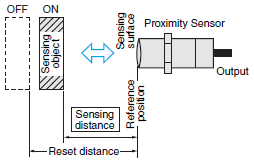


Pengaturan Jarak 
Mengatur jarak dari permukaan sensor memungkinkan penggunaan sensor lebih stabil dalam operasi kerjanya, termasuk pengaruh suhu dan tegangan. Posisi objek (standar) sensing transit ini adalah sekitar 70% sampai 80% dari jarak (nilai) normal sensing.


Sensor PR18-8DN


PR18-8DN adalah jenis Inductive Proximity Sensor dengan output NPN, memberikan peningkatan ketahanan kebisingan dengan dedicated IC. Seri PR meningkatkan karakteristik resistensi kebisingan unggul dengan IC khusus. Juga, seri dapat digunakan secara luas dalam aplikasi di mana sensor jarak diperlukan karena beragam line-up dalam hal ukuran dan jarak penginderaan.

1.Diameter 5mm, 3-kawat, kabel 2m
2.Built-in sirkuit perlindungan polaritas terbalik
3.Built-in sirkuit perlindungan surge
4.Built-in over-saat ini perlindungan sirkuit
5.Panjang siklus hidup dan kehandalan yang tinggi dan operasi sederhana
6.Diganti untuk switch mikro dan limit switch
7.Peringkat Perlindungan IP67 (IEC standar)


Kelebihan Proximity Inductive Sensor :

1.Proximity Sensor mendeteksi sebuah objek tanpa menyentuhnya, dan karena itu mereka tidak menyebabkan abrasi atau kerusakan objek.
2.Tidak ada kontak yang digunakan untuk output, sehingga Sensor memiliki masa kerja lama (sensor magnet tidak termasuk yang digunakan
3.Tidak seperti metode pendeteksian optik, Proximity Sensor cocok untuk digunakan di lokasi yang banyak kandungan air atau minyak
4.Jarak Sensor memberikan respon yang berkecepatan tinggi, dibandingkan dengan saklar yang membutuhkan kontak fisik
5.Proximity Sensor dapat digunakan dalam rentang suhu yang lebar.
6.Jarak Sensor tidak terpengaruh oleh warna.
7.Tidak seperti switch, yang mengandalkan pada kontak fisik, Proximity Sensor dipengaruhi oleh suhu lingkungan, sekitar benda, dan Sensor lainnya.
8.Sensor Mempunyai dua Kabel.

Baiklah, Mari kita merangkai dengan Alat dan bahan yang diperlukan yaitu :

1.Power supply 12-24 VDC
2.Sensor CR18-8DN
3.Kabel capit buaya
4.LED

Prinsip Kerja : 
Jika benda logam mendekati atau menyentuh sensor, maka led indikator dalam sensor akan mati. Jika benda menjauh dari sensor, maka led indikator dalam sensor akan mati.


Berikut adalah rangkaian sederhana untuk sensor jarak pada logam,Sekian tutorial dari saya,,,
Stay Classy...


Minggu, 09 Oktober 2016

Input Digital pada Arduino


Pada kesempatan kali ini saya akan membahas tentang Input digital pada Arduino, kali ini saya akan meneruskan materi tentang Komunikasi Serial pada Arduino yang sudah saya bahas pada kemarin. Bagi yang belum membaca anda bisa Klik Disini. Tanpa basa basi lagi mari kita mulai pembahasan kali ini yaitu tentang Input Digital.

Konsep kerja input digital sendiri berkebalikan dari output digital. Input digital digunakan untuk mendeteksi perubahan logika biner pada pin tertentu. Adanya input digital memungkinkan mikrokontroler untuk dapat menerjemahkan 0V menjadi logika LOW dan 5V menjadi logika HIGH.

Sebenarnya penentuan logika HIGH dan LOW tidaklah saklek pada 5V dan 0V saja.
Bagaimana jika ada tegangan sebesar 2.5V yang terdeteksi oleh sistem? Apakah ia dianggap logika HIGH? atau logika LOW?
Di sinilah threshold (batas) pada logic level berperan.
Logic level threshold yang lazim digunakan saat ini mengacu pada dua buah teknologi bernama CMOS dan TTL. Teknologi CMOS dan TTL memiliki thresholdyang berbeda, berikut perbandingannya:

TeknologiLOW VoltageHIGH VoltageKeterangan
CMOS0 V to 1/3 VDD2/3 VDD to VDDVDD = supply voltage
TTL0 V to 0.8 V2 V to VCCVCC = 5 V ±10%
Berikut adalah Rangkaian yang sudah saya siapkan :


Komponen yang digunakan :
- Arduino
- Resistor 330 ohm
- Push Button
- Protoboard

Cara - Caranya sebagai berikut :

1.Buka aplikasi Arduino


2.Tentukan Port yang akan digunakan.


3.Tulis kode berikut di Arduino.


// pin digital nomor 2 telah terpasang sebuah pushbutton. Beri nama pushbutton ini ‘tombol’
int tombol = 2;
int led1 = 13;
int led2 = 12;
 
void setup() {
  // mulai komunikasi serial dengan baud rate 9600 bits per second
  Serial.begin(9600);
  // jangan lupa deklarasikan tombol sebagai input
  pinMode(tombol, INPUT);
  pinMode(led1, OUTPUT);
  pinMode(led2, OUTPUT);
}
 
void loop() {
  // baca state tombol
  int keadaanTombol = digitalRead(tombol);
  // print state tombol melalui serial
   
  if (keadaanTombol == 1) {
    digitalWrite(led1,HIGH);
    digitalWrite(led2,LOW);
    Serial.println("Tombol ditekan");
  } else {
    digitalWrite(led1,LOW);
    digitalWrite(led2,HIGH);
    Serial.println("Tombol tidak ditekan");
  }
   
  delay(100);  // delay 100 milisekon
}

4.Upload dan pastikan sukses dalam mengupload.


5.Klik pada serial Monitor.


6.Saat masuk di Serial Monitor. Tekan Push Button dan jika ditekan ada indikator berupa tulisan dan jika tidak ditekan juga terdapat indikator di Serial Monitor.


Penjelasan : 

Jika Push Button ditekan maka Led 1 nyala dan Led 2 mati dan akan muncul tulisan "Tombol ditekan" dan jika Push Button tidak ditekan / dilepas maka Led 2 nyala dan Led 1 mati dan akan muncul tulisan "Tombol tidak ditekan". Tombol on dan Tombol off  merupakan state digital push button yang terbaca pada pin input digital Arduino yang digunakan.

Selamat Mencobaaa ~

Jumat, 07 Oktober 2016

Komunikasi Serial pada Arduino


Komunikasi serial adalah komunikasi yang pengiriman datanya per-bit secara berurutan dan bergantian. Komunikasi ini mempunyai suatu kelebihan yaitu hanya membutuhkan satu jalur dan kabel yang sedikit dibandingkan dengan komunikasi paralel. Pada prinsipnya komunikasi serial merupakan komunikasi dimana pengiriman data dilakukan per bit sehingga lebih lambat dibandingkan komunikasi parallel, atau dengan kata lain komunikasi serial merupakan salah satu metode komunikasi data di mana hanya satu bit data yang dikirimkan melalui seuntai kabel pada suatu waktu tertentu. Pada dasarnya komunikasi serial adalah kasus khusus komunikasi paralel dengan nilai n = 1, atau dengan kata lain adalah suatu bentuk komunikasi paralel dengan jumlah kabel hanya satu dan hanya mengirimkan satu bit data secara simultan.Hal ini dapat disandingkan dengan komunikasi paralel yang sesungguhnya di mana n-bit data dikirimkan bersamaan, dengan nilai umumnya 8 ≤ n ≤ 128.

Berikut adalah Intruksi intruksi yang terdapat pada komunikasi serial arduino :
  • if (Serial) : Untuk mengecek apakah Port sudah siap
  • Serial.available() : Untuk mengecek apakah data sudah ada di buffer penerima
  • Serial.begin() : untuk mengeset kecepatan transmisi data
  • serial.end() : Untuk menon-aktifkan pin rx dan tx sbg fungsi serial dan kembali sbg pin I/O
  • Serial.find() : mencari string dlm buffer data
  • Serial.findUntil(): mencari buffer data sampai data dgn panjang/terminator nya yg diberikan ditemukan
  • Serial.flush(): menunggu data terkirim semua
  • Serial.parseFloat(): mengambil data float pertama dari data di buffer serial.
  • serial.parseInt(): mengambil data integer pertama dari data di buffer serial.
  • Serial.peek(): mengambil data berikutnya di bufer penerima
  • Serial.print() : mengirim data ASCII
  • Serial.println() : mengirimdata ASCII + CR,LF (kode enter)
  • Serial.read(): membaca data yg diterima
  • Serial.readBytes(): membaca data byte yg diterima
  • Serial.readBytesUntil()
  • Serial.setTimeout(): mengeset batas maksimum waktu  tunggu(timeout)  transmisi data.
  • Serial.write() : mengirim data byte (numerik)
  • Serial.serialEvent(): fungsi ini akan dipanggil jika data datang/diterima.berlaku spt interupsi serial


Langkah membuat contoh program Komunikasi Serial :

Alat dan Bahan :
  1. Arduino
  2. Protoboard
  3. Kabel
  4. 3 Buah LED
  5. Kabel downloader
Langkah - langkah membuat program Komunikasi Serial :

1.Buka aplikasi Arduino
2.Pada tampilan Awal pilih Tools - Port - Port yang akan digunakan ( contoh ; COM 3 )


3.Tulis skrip pada program Adruino seperti dibawah ini :

int lampu1 = 13;
int lampu2 = 12;
int lampu3 = 11;
int out;
void setup()
{
  Serial.begin(9600);
  pinMode(lampu1, OUTPUT);
  pinMode(lampu2, OUTPUT);
  pinMode(lampu3, OUTPUT);
}
void loop()
{
  if (Serial.available()>0)
  {
    int baca = Serial.read();
    if (baca =='a')
    {
    out=1;
    }
    if (baca =='s')
    {
    out=2;
    }
    if (baca =='d')
    {
    out=3;
    }
    if (baca =='f')
    {
    out=4;
    }
    if (baca =='g')
    {
      out=5;
    }
  
       if(out==1)
       {
       digitalWrite(lampu1,HIGH);
       digitalWrite(lampu2,LOW); 
       digitalWrite(lampu3,LOW); 
       Serial.println("LED 1 Nyala lurrr");
       }
       if(out==2)
       {
       digitalWrite(lampu1,LOW); 
       digitalWrite(lampu2,HIGH);
       digitalWrite(lampu3,LOW); 
       Serial.println("LED 2 Nyala lurrr");
       }
       if(out==3)
       {
          digitalWrite(lampu1,LOW); 
           digitalWrite(lampu2,LOW); 
       digitalWrite(lampu3,HIGH);
       Serial.println("LED 3 Nyala lurrr");
       }
       if(out==4)
       {
       digitalWrite(lampu1,HIGH);
       digitalWrite(lampu2,HIGH); 
       digitalWrite(lampu3,HIGH);
       Serial.println("LED Nyala Semua lurrr");
       }
       if(out==5)
       {
       digitalWrite(lampu1,LOW);
       digitalWrite(lampu2,LOW); 
       digitalWrite(lampu3,LOW);
       Serial.println("LED Mati Semua lurrr");
       }
       
  }
} 

Keterangan :
  • int lampu1 =13; ( Alamat yang digunakan )
  • pinMode(lampu1,OUTPUT) ; Lampu1 bekerja sebagai OUTPUT
  • if (baca=='a') ; (Digunakan sebagai inputan dari Komputer / Laptop untuk memanggil instruksi lain
  • Jika out=1 ( output 1 ) maka lampu1 nyala,lainya mati dan akan muncul indikator berupa sebuah teks yaitu "LED 1 Nyala lurrr"


4.Tancapkan kabel downloader yang sudah terhubung dengan arduino ke Port pada PC/Laptop.


5.Setelah selesai membuat Program,upload program ke Arduino


6.Pastikan Proses upload program ke Adruino sukses seperti gambar dibawah ini:


7.Kemudian klik icon Serial Monitor


8.Lalu ketik program sesuai yang dibuat tadi.


Selamat Mencobaaa ~